Tes notes de cours,
complétées.
Tu appuies sur un bouton en arrivant en cours, sur un autre en partant. Le soir, le cours est écrit en entier, les devoirs lâchés à l’oral sont dans ta liste, et il y a déjà de quoi réviser.
10 h offertes à l’inscription, puis 3 h par mois pour toujours.
Sur Android ? L’app n’est pas encore au magasin — laisse ton adresse, un seul message.
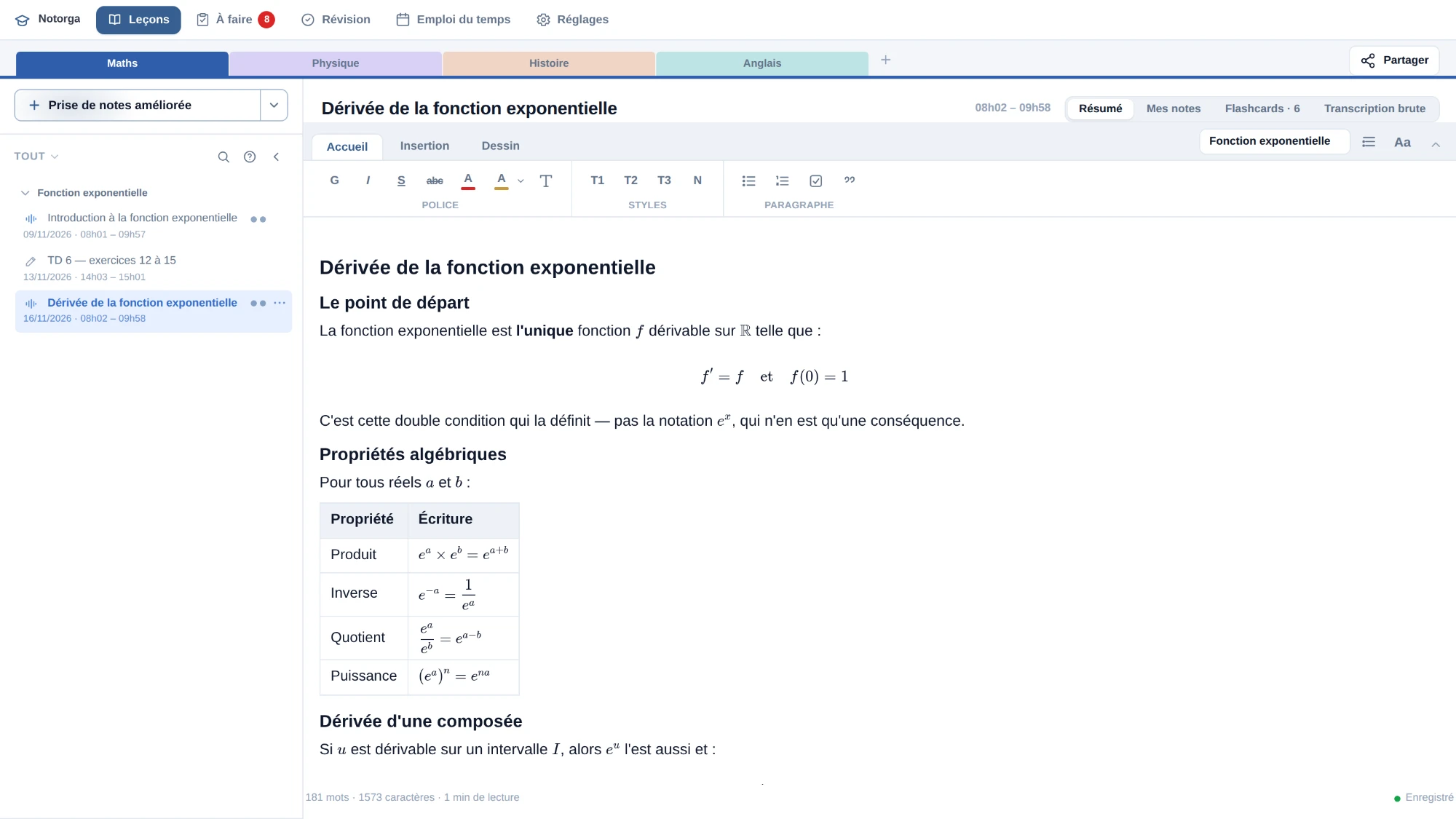
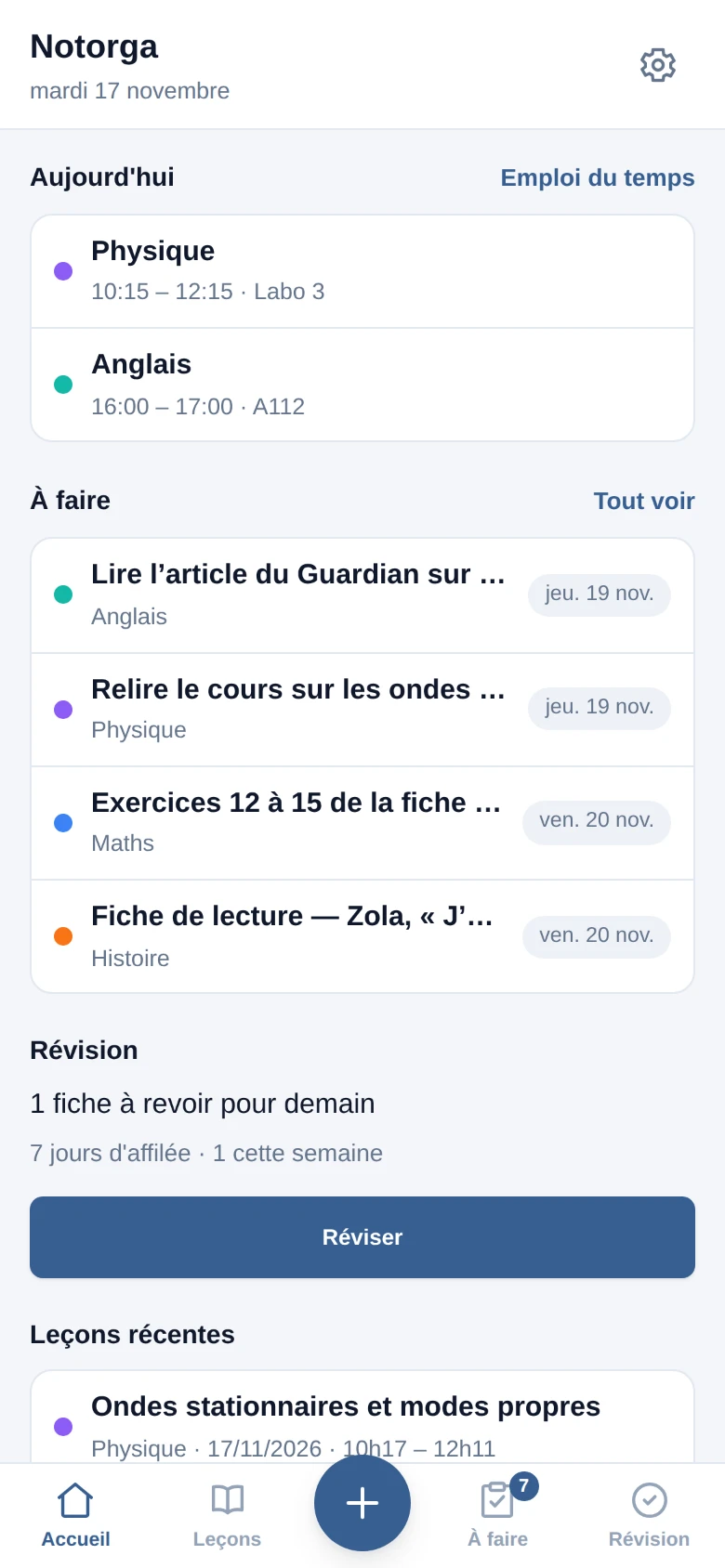
Captures réelles de l’application, non retouchées.
Regarde-les travailler
Surligne, clique : le résultat arrive à côté de tes notes, jamais à leur place.
Expliquer un passage
Tu surlignes ce que tu ne comprends pas, tu cliques sur « ? ». L’explication s’écrit dans une bulle à côté du passage, et un « ? » reste dans la marge pour la rouvrir plus tard. Tes notes ne bougent pas.

Formule, puis calcul
Écris ta formule comme tu la dirais, sélectionne-la, « Formule » : elle est mise en forme, racines, fractions et puissances comprises, avec exactement tes nombres. Sélectionne-la avec la valeur de x, « Résoudre » : le résultat s’écrit à la suite, calculé par l’app elle-même.

Schématiser
Tu sélectionnes une liste ou un paragraphe et tu demandes un schéma : pyramide, cycle, enchaînement, graphique chiffré. Il se pose sous le passage, et ⌘Z le retire. Un nombre qui n’est pas dans ton texte n’y apparaît jamais.

Enregistrements de l’application, sur un compte de démonstration aux cours fictifs ; les réponses des outils intelligents sont celles d’une démonstration.
Prends-la sur l’appareil que tu as sous la main
Tu enregistres le cours sur ton téléphone dans l’amphi, la leçon t’attend le soir sur ton PC. Ce que tu ajoutes d’un côté arrive de l’autre en quelques secondes — c’est le même compte et la même application.
- Windows10 et 11 — Intel, AMD, ARM64 Microsoft Store
- iPhoneiOS 15 ou plus récent App Store
- iPadiPadOS 15 — clavier et stylet gérés App Store
- Macpuce Apple (M1 et plus) — même fiche App Store
- Androidpas encore au magasin Être prévenu
Une seule application, pas cinq versions différentes à des stades différents. Le rangement des leçons, l’ordre des chapitres et le nombre de cartes annoncé par le bouton de révision sont les mêmes partout : réviser depuis ton lit et réviser à ton bureau restent la même activité. Le détail par appareil — dont les Mac Intel, qui passent par la liste d’attente eux aussi.
Un clic en arrivant, un clic en partant
Rien à régler, rien à choisir, aucun dossier à ranger. Ta part du travail tient en deux appuis.
Tu appuies
Dix minutes avant ton créneau, le bouton est déjà réglé sur la matière du jour. Si tu ouvres un autre onglet, c’est ton choix qui gagne — un cours déplacé ne te range pas la séance en maths.
Tu suis le cours
Tape ce que tu veux, colle une photo du tableau, écris au stylet, ou ne fais rien du tout. Ce que tu écris reste tel quel, dans son propre onglet.
Tu termines
Un appui, et c’est fini pour toi. Pas de wifi dans l’amphi ? Ça part tout seul dès que tu retrouves du réseau.
Le soir, tout est là
Le cours rédigé, les flashcards et les devoirs t’attendent dans la bonne matière et le bon chapitre. Il n’y a aucun bouton « générer » à trouver.
Ce qui t’attend à la fin du cours
Cinq écrans, et rien à préparer pour y arriver.
Ton cours, écrit en entier
Les définitions, les formules, les exemples, les tableaux. Quand le prof dit « notez la formule qui relie l’exponentielle au nombre e », la formule est écrite en entier, à sa place — pas une phrase qui explique qu’il faudrait la noter.
Tes notes à toi restent à côté, dans leur propre onglet, telles que tu les as écrites. Avec la leçon arrivent aussi L’essentiel — les quelques points à retenir — et un glossaire, formules d’abord. Et la leçon s’édite comme un document : tu la corriges, tu la surlignes, tu l’annotes au stylet.
Chaque leçon est rangée dans son chapitre, à côté des séances de la même suite.
Les devoirs dits à l’oral, à leur date
« Pour la semaine prochaine, exercices 12 à 15 » se perd entre deux paragraphes de prise de notes. Notorga relit tout le cours — l’audio, ce que tu as tapé, ce que tu as écrit à la main — et en sort chaque travail avec sa matière, son type et sa date.
Quand la consigne est relative — « pour le prochain TD » — c’est ton emploi du temps qui donne le jour. Tout reste modifiable et cochable à la main.
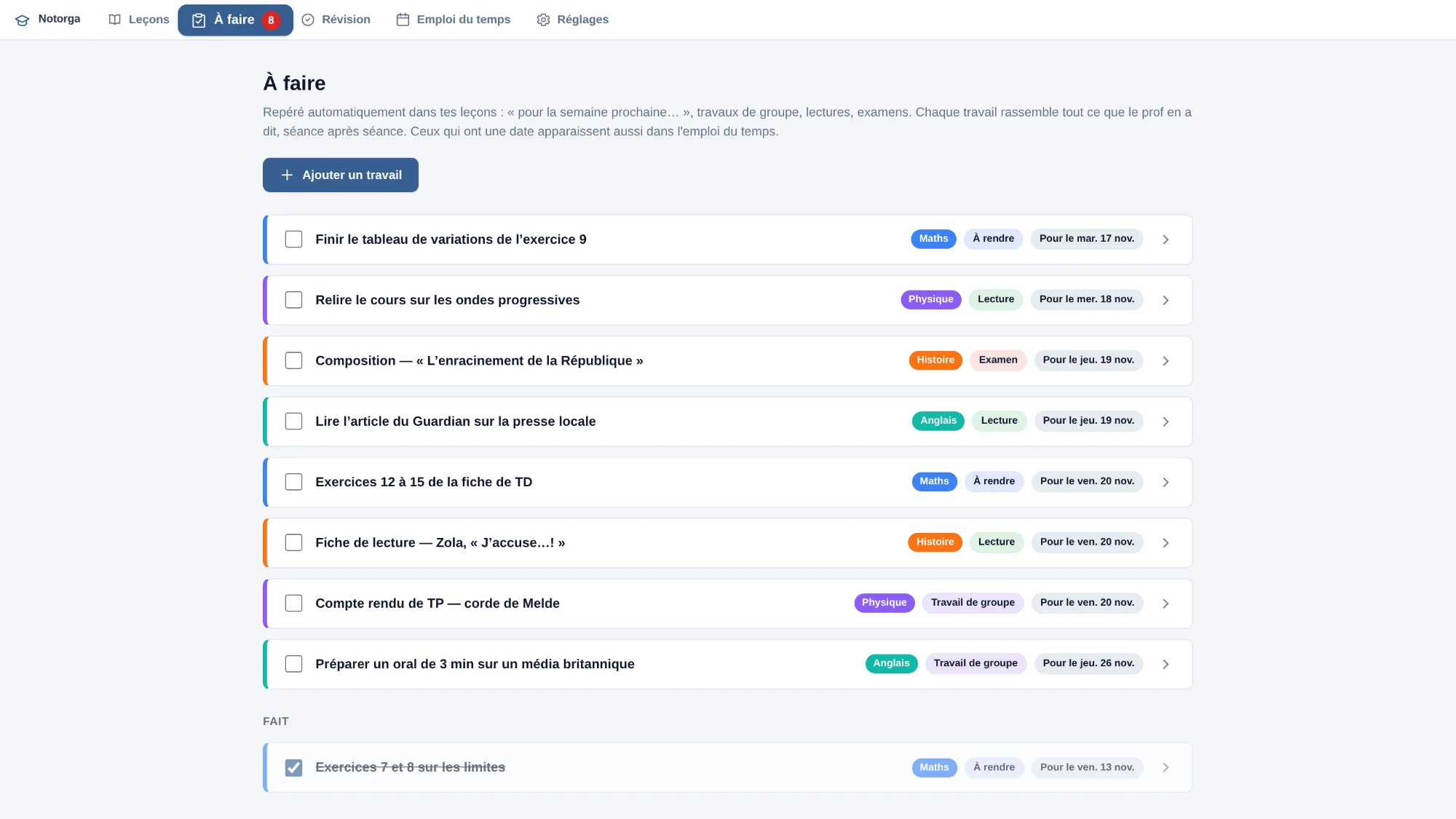
Un devoir en trop se supprime d’un clic ; un devoir manquant ne se devine pas.
De quoi te tester, déjà prêt
Des questions et leurs réponses, sorties en même temps que la leçon, sur le contenu réel du cours. Tu n’as rien à fabriquer : elles sont là quand tu ouvres la fiche.
Elles vivent dans la leçon, pas dans un paquet à part — celle que tu ouvres est toujours celle du cours que tu es en train de lire.
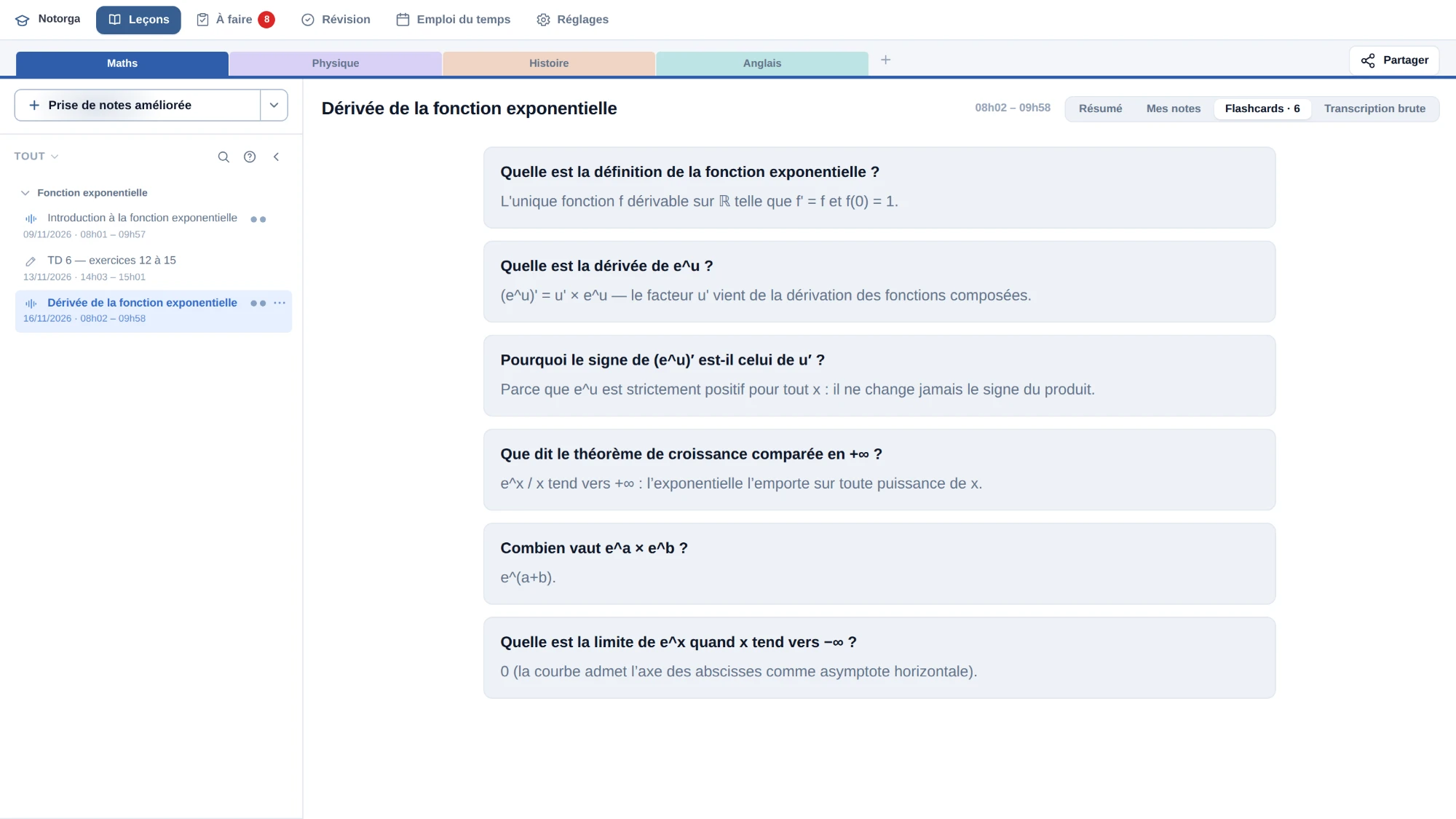
Six cartes sur le cours d’exponentielle, sorties avec la leçon.
Un écran qui répond à « par quoi je commence ? »
Les listes s’appellent Pour tes cours de demain, À revoir maintenant, Jamais révisées, À consolider. La première regarde ton emploi du temps et nomme le jour : un vendredi soir, « demain » c’est lundi.
Plusieurs façons de travailler : les cartes, la relecture, les deux à la suite, les formules et le vocabulaire, ou L’essentiel de chaque leçon en cinq minutes. Le bouton annonce toujours ce qu’il va vraiment faire — « Réviser 6 cartes », pas le chiffre du réglage.
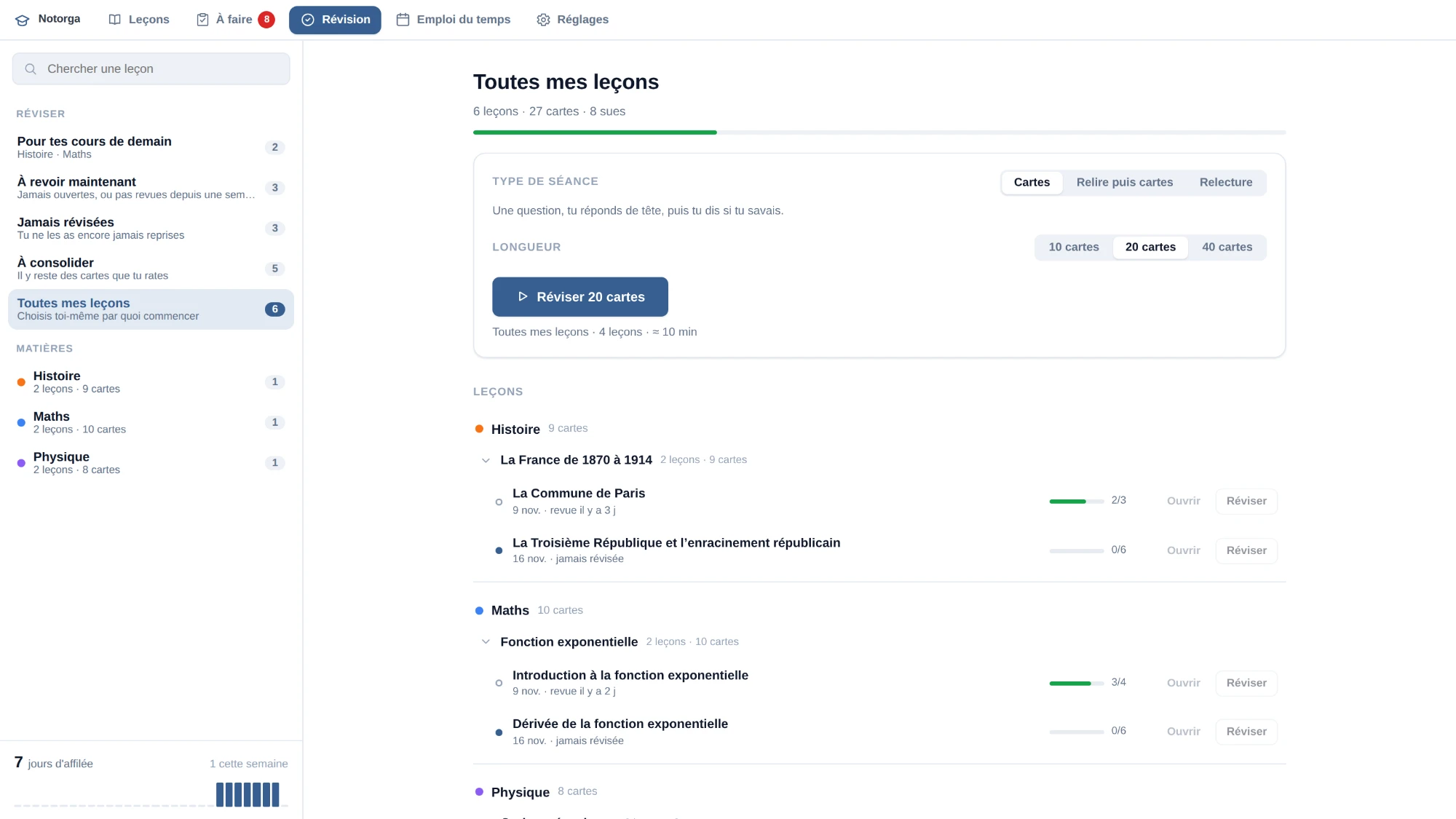
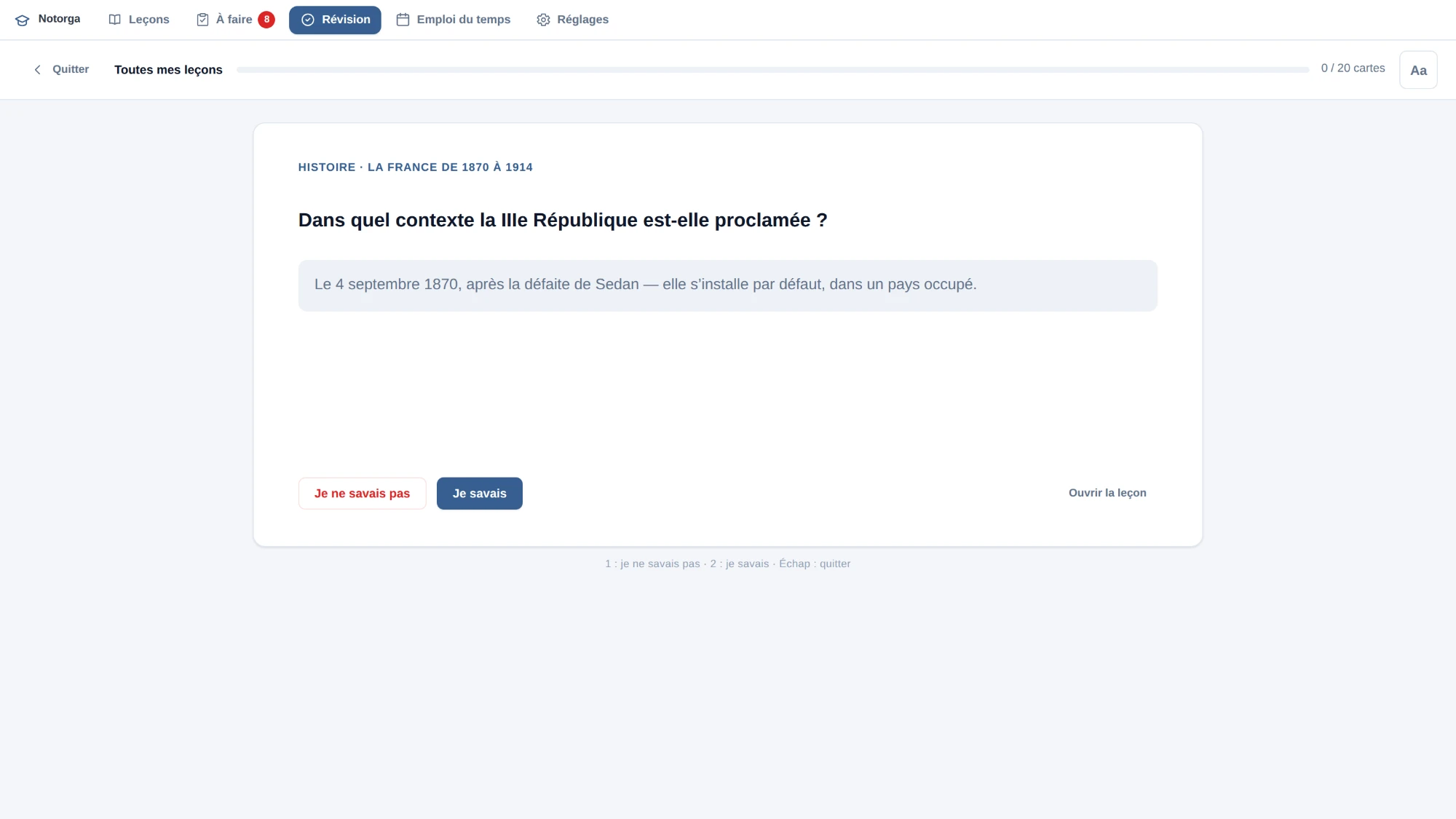
Espace révèle la réponse, 1 et 2 jugent. « Quitter » est en tête, et rien n’est perdu si tu sors en cours de route.
Ton agenda d’école, importé une fois
Hyperplanning, ADE, Celcat : tu colles le lien ICS, l’app propose une correspondance pour chaque nom de cours et te demande de confirmer. Ensuite elle se resynchronise toute seule.
Vues semaine, mois et frise, avec les devoirs datés posés sur leur jour. C’est aussi là que se gèrent tes matières — une dizaine de fois en début d’année, puis presque plus.
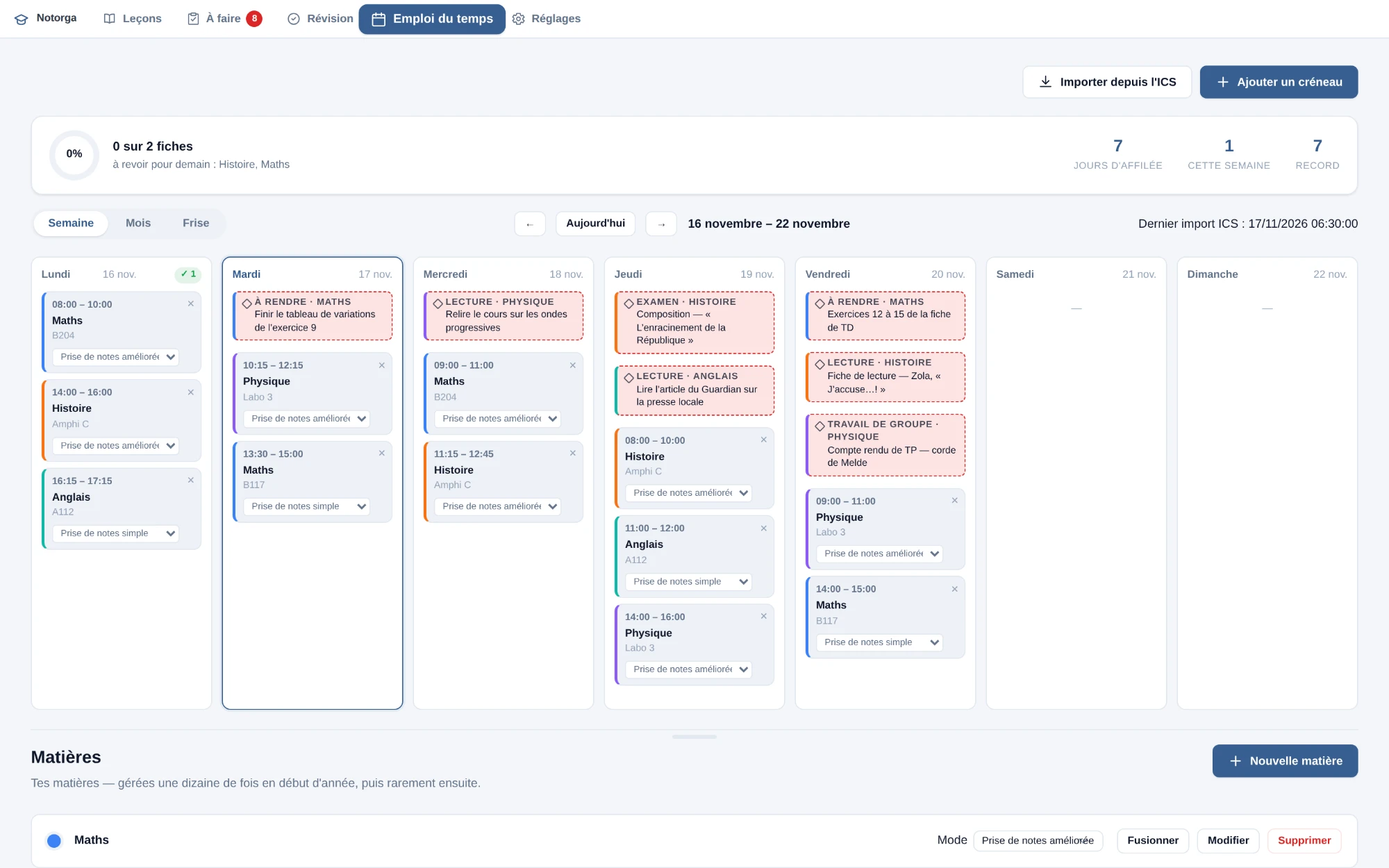
Les créneaux ajoutés à la main survivent aux réimports.
Des révisions qui savent par où commencer
Des cartes le soir, un examen blanc avant le partiel : filmés dans l’application.
Réviser
Choisis une matière ou une liste (« Pour tes cours de demain », « À consolider »…), le type de séance et sa longueur. Espace montre la réponse, 1 et 2 disent si tu savais : l’app s’en souvient pour la prochaine fois.

L’examen blanc
Notorga repère le partiel dans ta liste de choses à faire et lit ses consignes. Tu choisis le format, le prix s’affiche avant de lancer, puis le sujet s’écrit. Tu composes, tu rends ta copie : note, points faibles et plan de révision jusqu’au jour J.

Enregistrements de l’application, sur un compte de démonstration aux cours fictifs ; les réponses des outils intelligents sont celles d’une démonstration.
Tes polys, tes examens, et des outils sous la main
Rien de tout ça ne se déclenche seul : c’est toi qui choisis quand t’en servir.
Tes polys à côté de tes leçons
Importe un PDF ou des diapos PowerPoint : ils se rangent dans les mêmes chapitres que tes cours. Tu surlignes, tu écris par-dessus, et un passage que tu ne comprends pas s’explique dans une bulle, juste à côté.
Un examen blanc avant le vrai
L’onglet Examens de la révision repère les examens dans ta liste de choses à faire et lit leurs consignes. Tu choisis les chapitres qui tombent ; l’app en tire un sujet chronométré, le corrige, et te dit quoi revoir. Son prix est annoncé avant de partir.
Des outils sur un passage
Sélectionne quelques lignes : les écrire en formule, faire le calcul, reformuler, en faire une carte, les expliquer, les illustrer ou en tirer un schéma. Et Transcrire mon écriture passe tes pages au stylet en texte.
Un crédit est offert chaque jour pour ces outils. Au-delà, ils se prennent sur tes heures, avec ton accord : le détail est sur la page tarifs.
L’essentiel, plié pour un pouce
Le bouton qui démarre et arrête l’enregistrement est le même partout. Taper une page ou écrire au stylet, en revanche, c’est fait pour un clavier et un grand écran : sur ton téléphone, tu photographies plutôt tes pages manuscrites, et l’app les range avec le reste de la leçon — fini les feuilles volantes. Tes leçons, tes devoirs et ta révision, eux, se consultent aussi bien dans le bus qu’à ton bureau.
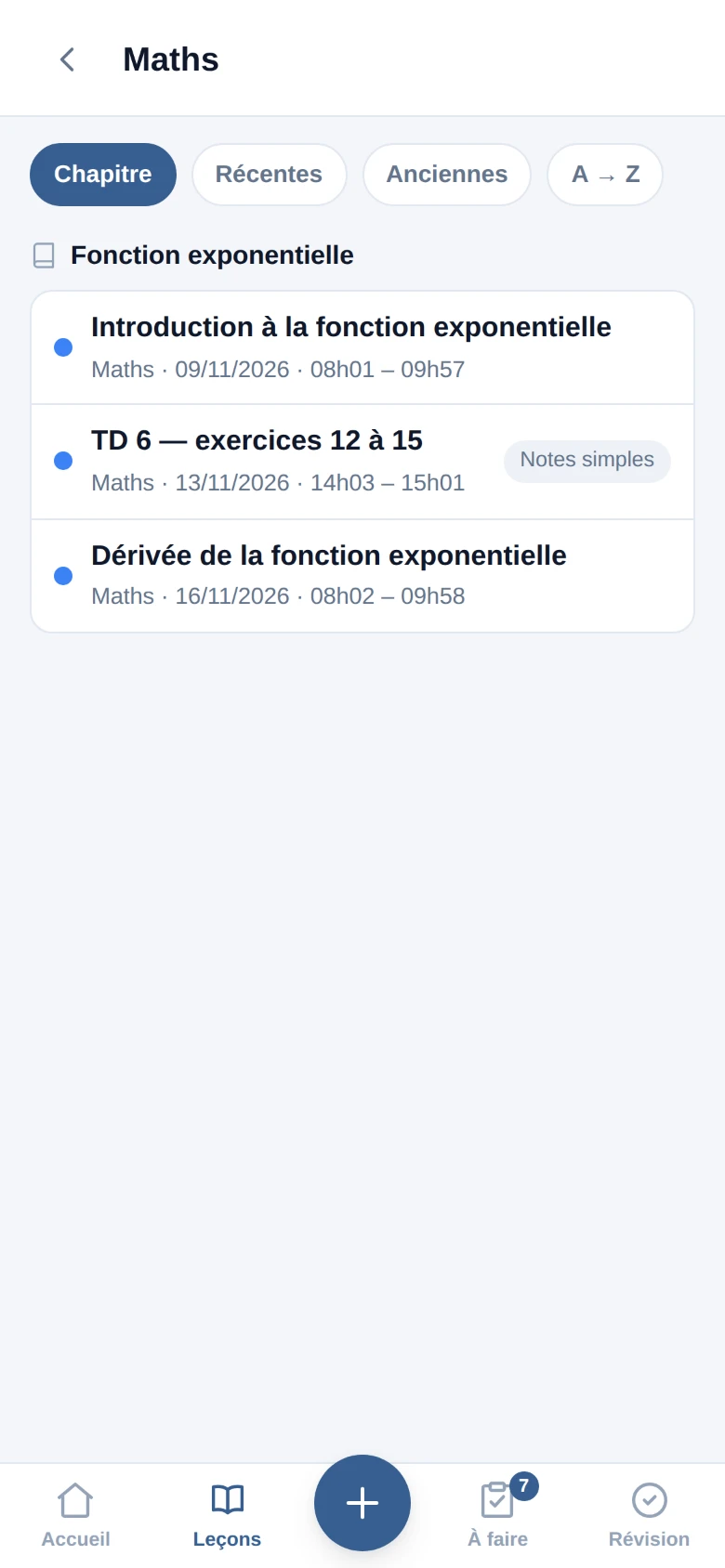
Tes leçons, rangées par chapitre ou par date.
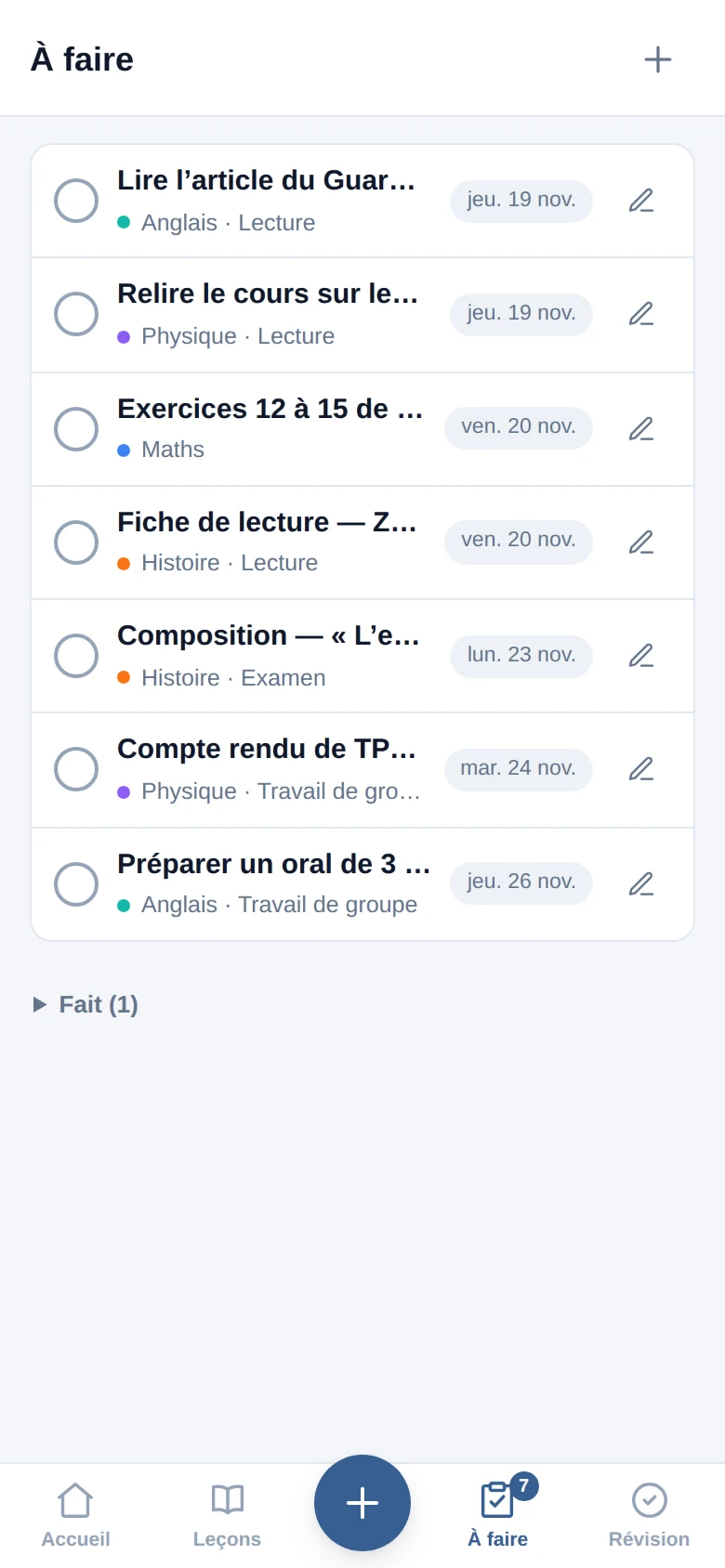
Les devoirs, cochables d’une main.
Ta journée en ouvrant l’app.
Trois choses avant d’installer
Tout marche hors ligne
Enregistrer, relire un cours, cocher un devoir, prendre des notes, réviser : rien n’attend le réseau. Tout s’écrit sur ton appareil d’abord, et la synchronisation se fait en fond.
Tes cours te suivent
Leçons, notes, flashcards, devoirs, emploi du temps et suivi de révision sont sauvegardés dans ton espace privé et se retrouvent sur un nouvel appareil. Rien à activer : ça fait partie du compte.
L’audio n’est pas conservé
Il sert à écrire le cours, puis il est supprimé — de nos serveurs comme de ton appareil — une fois la transcription écrite. Seule exception : une transcription qui paraît douteuse garde son audio 90 jours au plus, pour pouvoir être refaite. Les détails sont dans la politique de confidentialité.
Tout illimité, 7,99 € par mois
Tous tes cours, toutes tes fiches, tous les outils intelligents, sans compter tes heures. Sans engagement : tu arrêtes quand tu veux, en un clic.
Dès environ 10 h de cours par semaine, l’illimité revient moins cher que les heures à l’unité, et les outils sont inclus. Tu commences quand même avec 10 h offertes, sans carte bancaire.
- Tous tes cours enregistrés, transcrits et rédigés en fiche, sans compter les heures
- Tous les outils intelligents sans compter : explications, flashcards, glossaire, examens blancs
- Tes heures déjà achetées sont gardées de côté et reviennent intactes si tu arrêtes
- Sans engagement : tu arrêtes quand tu veux, en un clic
- Pour tes propres cours. Les conditions disent tout, sans astérisque
Peu de cours ? 0,20 € l’heure
Tu achètes un pack d’heures quand il t’en faut, sans prélèvement chaque mois. Le même prix pour tout le monde, sans dégressif.
- Pack 20 h4 €
- Pack 50 h10 €
- Pack 100 h20 €
10 h offertes à l’inscription puis 3 h par mois pour toujours. Tes heures n’expirent jamais, et chaque séance compte au minimum 30 min. Tous les tarifs
Ce qu’on nous demande
Il faut prévenir le prof ?
Oui, et c’est la seule règle qu’on te demande de respecter : demande son accord, et garde les leçons pour ton usage personnel plutôt que de les diffuser. Beaucoup d’établissements ont une règle écrite là-dessus — elle prime sur tout ce que dit cette page.
Et si je ne veux rien enregistrer ?
Il y a un second mode, la prise de notes simple : le micro ne s’ouvre pas du tout. Tu écris, l’app range — elle pose un titre et un chapitre sur ton document, et rien d’autre. Ce mode ne coûte aucun crédit et fonctionne même à solde nul. Si un jour tu veux une fiche rédigée à partir de ces notes-là, tu la demandes : elle s’écrit à côté, et tes notes ne bougent pas d’un caractère.
Et si je n’ai pas de réseau dans l’amphi ?
Tu enregistres quand même, et tu peux relire toutes les leçons déjà écrites. L’audio attend sur ton appareil ; dès que l’app retrouve internet, le cours, les flashcards, les devoirs et la sauvegarde se rattrapent sans que tu aies à y penser.
Ça tourne sur un vieux portable ?
Oui, et c’est le point de départ du projet. Rien ne se calcule sur ta machine : l’app n’installe aucun modèle d’IA, elle enregistre, compresse et envoie — trois heures de cours tiennent sous 22 Mo. Un vieux PC, une tablette d’entrée de gamme ou une Surface à puce Snapdragon font aussi bien l’affaire.
Que se passe-t-il si j’arrête le cours par erreur ?
« Reprendre cette leçon », dans le menu de la leçon. La nouvelle séance se rattache à la leçon existante au lieu d’en créer une seconde, et le cours est réécrit sur l’ensemble. Les minutes non captées entre les deux sont affichées telles quelles.
Je change d’ordinateur, je perds tout ?
Non. Leçons, notes, écriture manuscrite, flashcards, devoirs, emploi du temps et suivi de révision sont sauvegardés dès que l’app a du réseau, et se récupèrent sur une nouvelle machine en te connectant. Il n’y a aucun interrupteur à activer.
Je peux corriger une leçon mal écrite ?
Oui. Les leçons s’éditent directement dans l’app, comme un document : titres, gras, surlignage, listes, tableaux, et le stylet par-dessus. La transcription d’origine reste disponible à côté si tu veux vérifier ce qui a vraiment été dit.
Vous gardez l’audio de mes cours ?
Non. Il sert à écrire le cours, puis il est supprimé de nos serveurs et de ton appareil. Une seule exception : quand la transcription rendue paraît douteuse (une phrase répétée en boucle, une langue inattendue), l’audio est gardé sur nos serveurs 90 jours au plus, pour pouvoir la refaire, puis supprimé. Les détails sont dans la politique de confidentialité.
Les outils sur un passage, l’examen blanc : c’est payant ?
Un crédit est offert chaque jour, commun à tous les outils de tous les jours (formule, calcul, explication, illustration, schéma, cartes…) : tant qu’il suffit, rien n’est pris. Sans abonnement, un examen blanc est aussi offert chaque mois, correction comprise. Au-delà, et pour les autres grosses rédactions, c’est pris sur tes heures, et l’app te dit d’abord combien de temps. C’est un maximum, et un outil qui ne trouve rien ne te coûte rien. Le détail est sur la page tarifs.
C’est la même app sur tous les appareils ?
Oui, au sens strict : Windows, iPhone, iPad, Mac et Android partagent le même cœur et la même interface. Il n’y a pas de version mobile en retard d’un an sur celle du bureau, et un correctif arrive partout à la fois.
Comment je l’installe ?
Par le magasin de ton système, comme n’importe quelle app : le Microsoft Store sur Windows, l’App Store sur iPhone, iPad et Mac à puce Apple. Le téléchargement est gratuit ; tu crées ton compte à la première ouverture et tu commences avec 10 h offertes. Tout est repris sur la page Installer.
Et sur Android ? Et sur un Mac Intel ?
Ces deux-là ne sont pas encore au magasin. L’app y tourne — c’est le même code — mais rien n’y est publié, et on préfère le dire plutôt que d’afficher un bouton qui ne mène nulle part. Laisse ton adresse sur la liste d’attente : un seul message, le jour où ça s’installe.
Ta question n’est pas là ? Le guide reprend chaque fonctionnalité, pas à pas, avec une recherche.
Ouvrir le guideLe prochain semestre peut être moins pénible
L’installation est gratuite, le compte se crée à la première ouverture, et tu commences avec 10 h de cours offertes.